|
Publicado em 20 de fevereiro de 2026
Autor: Redaçâo Sticker.pt
Tempo de leitura 8 minutos
Como criar um ficheiro para autocolantes de corte especial?
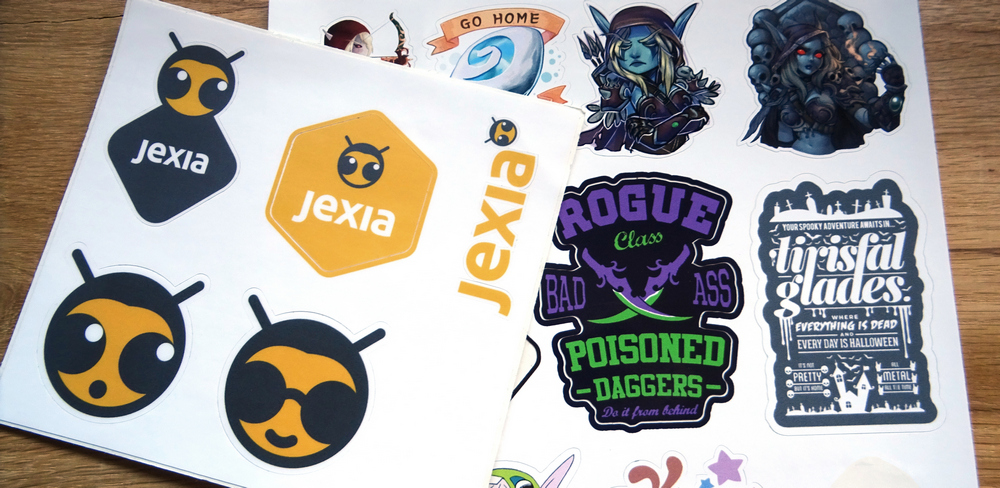
 Na Sticker.pt propomos a produção de autocolantes de corte especial (meio-corte) ao melhor preço. Estes autocolantes são pré-cortados no seu contorno com a ajuda de uma máquina laser, permitindo criar praticamente qualquer forma imaginável: desde um contorno que segue o formato do seu logótipo ou de um desenho, até ao corte individual de letras ou números, ou ainda à criação de folhas com vários autocolantes pré-cortados. Para realizar este corte, o laser seguirá com precisão um traçado que deverá integrar no seu ficheiro gráfico, e este artigo explica exatamente como criá-lo. Na Sticker.pt propomos a produção de autocolantes de corte especial (meio-corte) ao melhor preço. Estes autocolantes são pré-cortados no seu contorno com a ajuda de uma máquina laser, permitindo criar praticamente qualquer forma imaginável: desde um contorno que segue o formato do seu logótipo ou de um desenho, até ao corte individual de letras ou números, ou ainda à criação de folhas com vários autocolantes pré-cortados. Para realizar este corte, o laser seguirá com precisão um traçado que deverá integrar no seu ficheiro gráfico, e este artigo explica exatamente como criá-lo.
Este tutorial irá explicar ponto por ponto como preparar o seu ficheiro, bem como as diferentes especificações que deverão ser respeitadas. Note que estas indicações são válidas tanto para autocolantes de corte especial entregues individualmente, como para a criação de folhas de autocolantes, que permitem organizar vários autocolantes numa única folha com as dimensões à sua escolha.
Ao longo deste artigo, apresentaremos capturas de ecrã dos softwares Adobe Illustrator (pago) e Inkscape (gratuito), ambos compatíveis com trabalho em formato vetorial. Embora o seu visual possa permanecer em formato bitmap, o traçado de corte deverá obrigatoriamente estar em formato vetorial, e apenas este tipo de software permite criar esse traçado. Naturalmente, existem também outros programas e aplicações que possibilitam este processo, como o CorelDRAW ou ferramentas online gratuitas. Podemos igualmente sugerir a aplicação gratuita Vectr, que permite criar um traçado de contorno; no entanto, tenha em conta que a exportação será feita em formato SVG, sendo necessário utilizar posteriormente um conversor online para transformar o ficheiro em PDF. Para isso, recomendamos Convert.io.
Informações gerais sobre autocolantes de corte especial
Um autocolante é composto por duas partes: o liner, que corresponde ao verso do autocolante onde este se encontra quando o recebe, e o próprio autocolante, que será removido do liner para aplicação na superfície final. Durante a produção de autocolantes de corte especial, normalmente apenas o autocolante é cortado segundo o seu contorno, e não o liner, o que facilita a remoção antes da aplicação. Exceção: para autocolantes de grande formato com formas simples, como por exemplo cantos arredondados, o liner também pode ser cortado.
 Quando encomenda autocolantes de corte especial na Sticker.pt, o seu ficheiro gráfico deve cumprir determinados requisitos técnicos:
- Ficheiro gráfico em formato PDF
- Resolução de 300 dpi
- Modo de cor: CMYK
- Incluir um traçado de corte vetorial (ou cutcontour) com 1 ponto de espessura em cor magenta a 100%
- Áreas de corte com largura/raio superiores a 2 mm
Dimensões do seu autocolante
Estas são as dimensões mínimas e máximas para a produção dos seus autocolantes de corte especial:
- Autocolantes soltos: mínimo 3 mm / máximo 1200 mm (formatos maiores são possíveis, sendo então fornecidos em vários painéis)
- Autocolantes em bobina: mínimo 20 mm / máximo 320 mm
Para determinar as dimensões do seu autocolante, deve considerar a maior largura e a maior altura do seu ficheiro gráfico, ou seja, as dimensões do retângulo que o contém na totalidade.
Não se esqueça de adicionar 3 mm de sangria em cada lado. O seu autocolante inclui um traçado de corte que define o formato final, e o fundo deve estender-se para além dessa linha.
Por exemplo, se o seu visual tiver 45 mm de largura por 80 mm de altura no formato final, deverá encomendar autocolantes de 45 x 80 mm e preparar um ficheiro com 51 mm (= 45 + 6 mm) x 86 mm (80 + 6 mm).
Lembre-se: ao encomendar na Sticker.pt, as dimensões devem ser indicadas em milímetros (1 cm = 10 mm). 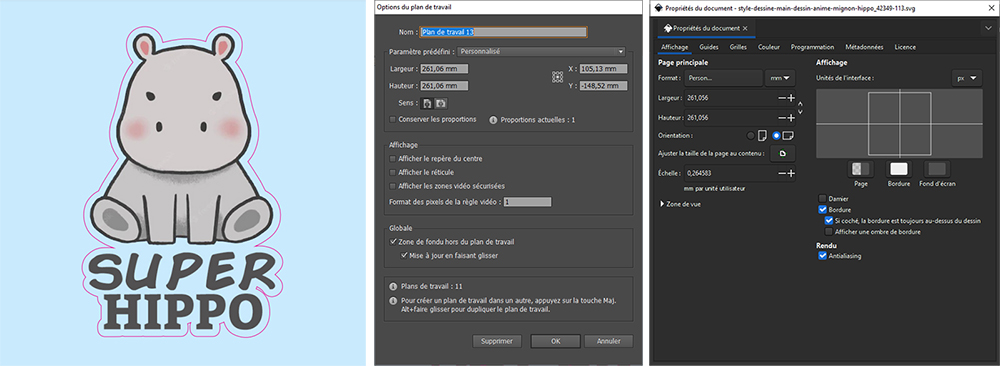 Margens do seu autocolante
Ao preparar um ficheiro para corte, pode, se desejar, incluir uma margem à volta do seu autocolante.
Esta pode assumir diferentes formas:
- Margem branca: neste caso, o traçado deve situar-se alguns milímetros para fora do seu motivo gráfico, consoante a espessura pretendida.
- Margem colorida com sangria: a cor da margem, ou o seu visual caso não seja uniforme, deve estender-se pelo menos 3 mm para além da linha de corte, garantindo que não surgem margens brancas.
- Sem margem: o traçado de corte segue exatamente o contorno do seu motivo gráfico. Atenção: neste caso, deve prever uma sangria de 3 mm para evitar margens brancas após o corte.
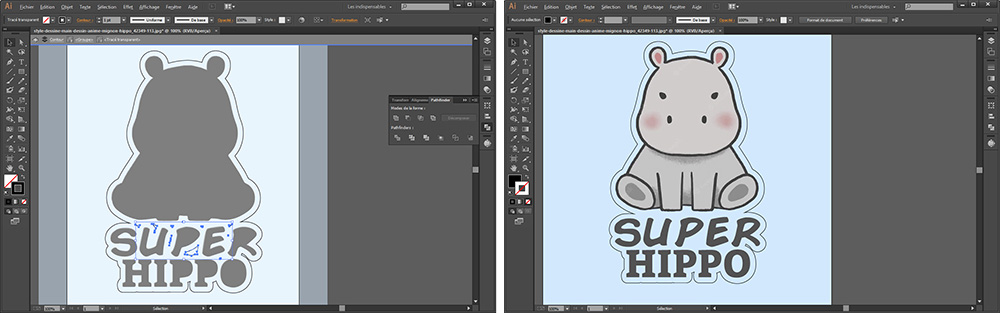
Ao preparar o seu ficheiro, pode também incluir informações fora da zona de corte, que serão impressas na folha de autocolantes. Pode tratar-se do nome da sua empresa, um logótipo, um slogan, um código de barras, um QR code ou qualquer outra informação à sua escolha. 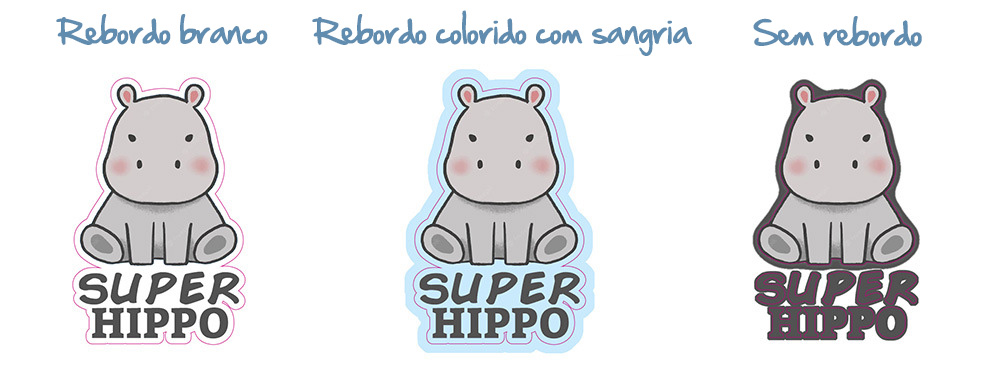 Criar um traçado de contorno com o Illustrator Este tutorial inclui algumas etapas específicas para criar um contorno de corte a partir de um ficheiro gráfico em formato bitmap (PSD, JPG, GIF, PNG por exemplo), nomeadamente a etapa de vetorização. Se pretender adicionar um contorno de corte a um ficheiro vetorial (AI, PDF, SVG), deverá ignorar esta etapa. - Inicie o software Adobe Illustrator e abra o seu ficheiro gráfico.
- Selecione a sua imagem no painel "Camadas" (atalho F7) e depois duplique a camada através da janela de camadas.
- Renomeie a nova camada (por exemplo com o nome "Contorno") e, para proteger o seu desenho original, bloqueie essa camada.
- Utilizando o painel "Vectorização da imagem", escolha a opção "Modo : Preto e branco", depois ajuste o cursor de limiar até obter uma vetorização que respeite o seu grafismo original e clique em "Vectorizar".
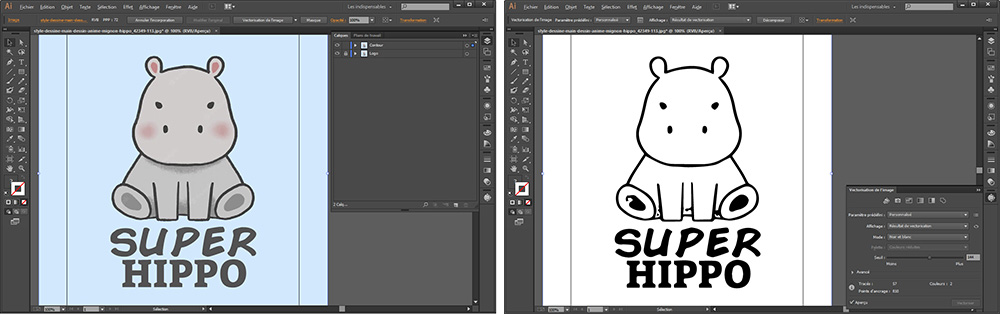 - No menu "Objeto", selecione "Expandir" e valide.
- Em seguida, elimine a moldura resultante desta vetorização escolhendo "Objeto > Dissociar", depois faça duplo clique na borda do quadro que envolve o seu motivo gráfico e prima a tecla Delete do seu teclado.
- Selecionando a camada "Contorno", selecione tudo (CTRL + A ou através do menu "Selecionar").
- Abra a janela "Pathfinder" e clique em "Unir".
- Para adicionar uma margem a esta forma, vá ao menu "Objeto > Traçado > Deslocamento", depois indique a distância à qual pretende posicionar o corte. Pode utilizar a opção de pré-visualização para visualizar essa margem, escolha o tipo de junção pretendido e valide.
- Abra novamente a janela "Pathfinder" e clique outra vez em "Unir".
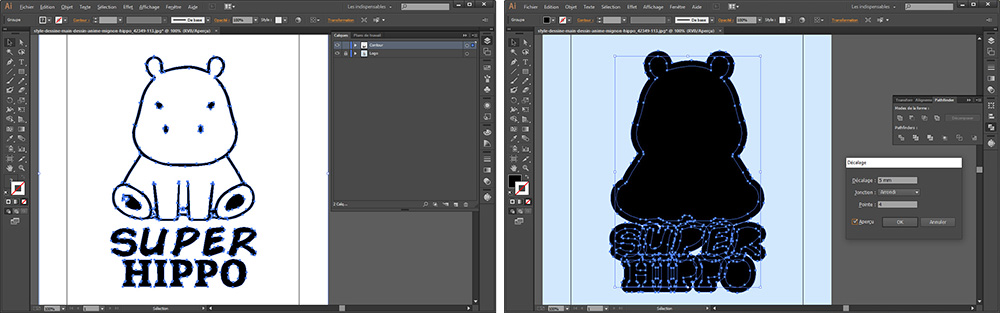 - Esta operação pode gerar vários traçados parasitas localizados no interior desta forma global, vamos agora eliminá-los...
- Inverta o preenchimento e o contorno (Shift + X), depois selecione e elimine todos os pequenos traçados parasitas presentes no interior deste contorno global.
- Nesta fase, terminou a definição do contorno do seu visual!
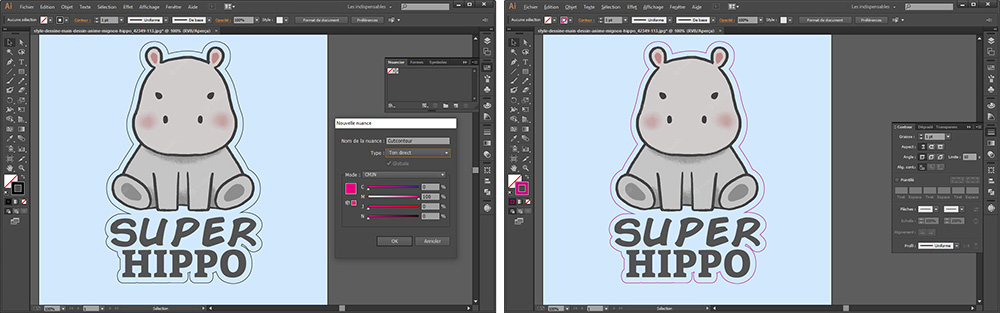
- Selecione o traçado de contorno e aceda ao painel "Amostras" para criar uma nova amostra através do menu desse painel.
- Dê o nome "Cutcontour" a esta amostra e utilize os seguintes parâmetros: "Tipo: cor direta", "Modo: CMYK", "C:0%, M:100%, Y:0%, K:0%", depois aplique-a ao seu contorno.
- No painel "Traçado", aplique uma espessura de 1 ponto.
- Se necessário, ajuste o tamanho da prancheta através do menu "Objeto > Prancheta > Ajustar aos limites da ilustração".
- Guarde o documento no formato AI próprio do Illustrator e, em seguida, exporte também em formato PDF para poder enviá-lo para os nossos servidores.
 Criar um traçado de contorno com o Inkscape Este tutorial inclui algumas etapas específicas para a criação de um contorno de corte a partir de um ficheiro gráfico em formato bitmap (PSD, JPG, GIF, PNG por exemplo), nomeadamente a etapa de vetorização. Se pretender adicionar um contorno de corte a um ficheiro vetorial (AI, PDF, SVG), poderá ignorar esta etapa. - Inicie o software Inkscape e abra o seu ficheiro gráfico.
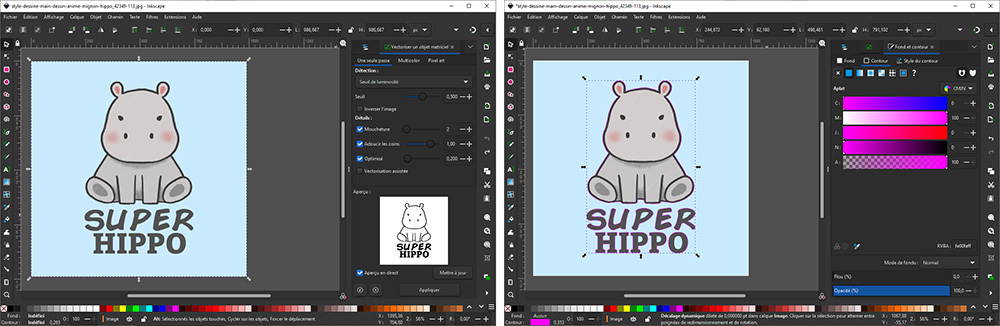
- Selecione o seu motivo gráfico com um clique esquerdo; setas à volta da caixa de seleção confirmam que está corretamente selecionado.
- Abra o menu "Caminho > Vetorizar bitmap", escolha a opção "Uma única passagem" e, na janela que se abre, ajuste o cursor "Limiar" para obter uma imagem nítida que represente bem os contornos do seu visual. Valide a vetorização clicando em "Aplicar".
- Será criada uma nova camada com a versão vetorizada do seu motivo gráfico.
- Certifique-se de que essa camada está selecionada e escolha "Caminho > Separar", depois "Caminho > União".
- No menu "Preenchimento e contorno", selecione "Sem preenchimento" para o fundo, depois "Cor plana" para o contorno, com a cor C:0% M:100% Y:0% K:0% A:100%, e no separador "Estilo do contorno" aplique uma espessura de 1 ponto.
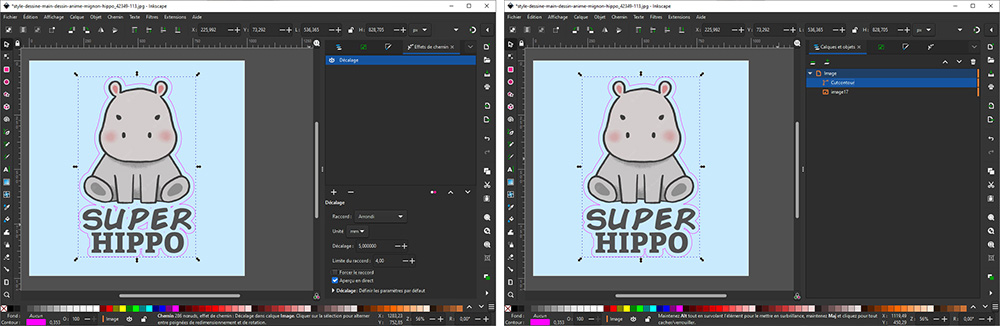
 - Escolha "Caminho > Efeitos de caminho" e depois clique no botão + nesta janela; aí deverá selecionar o efeito "Deslocamento / Offset".
- Nesta janela, ajuste a dimensão desejada da margem à volta do seu motivo gráfico e escolha o tipo de junção "Arredondado".
- Atenção, pequenas zonas de corte (materializadas pela linha rosa) podem permanecer no interior do seu visual. Nesse caso deverá eliminá-las: selecione a camada de corte (a que tem o contorno rosa), depois escolha "Caminho > Separar" e em seguida "Caminho > União".
- Dê o nome "Cutcontour" a esta camada através do menu "Camadas e objetos".
- Ajuste, se necessário, a dimensão da sua área de trabalho através do menu "Editar > Ajustar o tamanho da página à seleção".
- Guarde o seu documento no formato SVG próprio do Inkscape e depois grave-o em formato PDF para poder exportá-lo para os nossos servidores.
 Criar uma folha de autocolantes
Seguindo o método descrito acima, pode criar um contorno de corte à volta de um motivo gráfico. Assim, poderá facilmente repetir a operação em vários ficheiros e depois reunir esses autocolantes num documento com o tamanho que desejar para criar uma folha de autocolantes. Pode ainda aplicar uma cor de fundo a essa folha de autocolantes ou acrescentar informações, um QR code ou o seu logótipo nessa área de sangria para criar uma folha com um visual único. Este modo de funcionamento é particularmente indicado se precisar de produzir muitos autocolantes diferentes em pequenas quantidades. Ao agrupá-los numa única folha, poderá reduzir significativamente os custos fixos de produção. Ao efetuar a sua encomenda, preste atenção à quantidade de autocolantes indicada: a unidade de cálculo na Sticker.pt é sempre o ficheiro gráfico, portanto uma folha de autocolantes = um ficheiro gráfico em formato PDF. Se desejar obter 10 folhas de autocolantes (independentemente da quantidade de autocolantes em cada uma), deverá indicar uma quantidade de 10.
 |